あなたの町の直売所
登録の仕方
印刷用の文書を表示する①から順番に、ひとつずつ進めてください。むずかしい操作はありません。
STEP 1
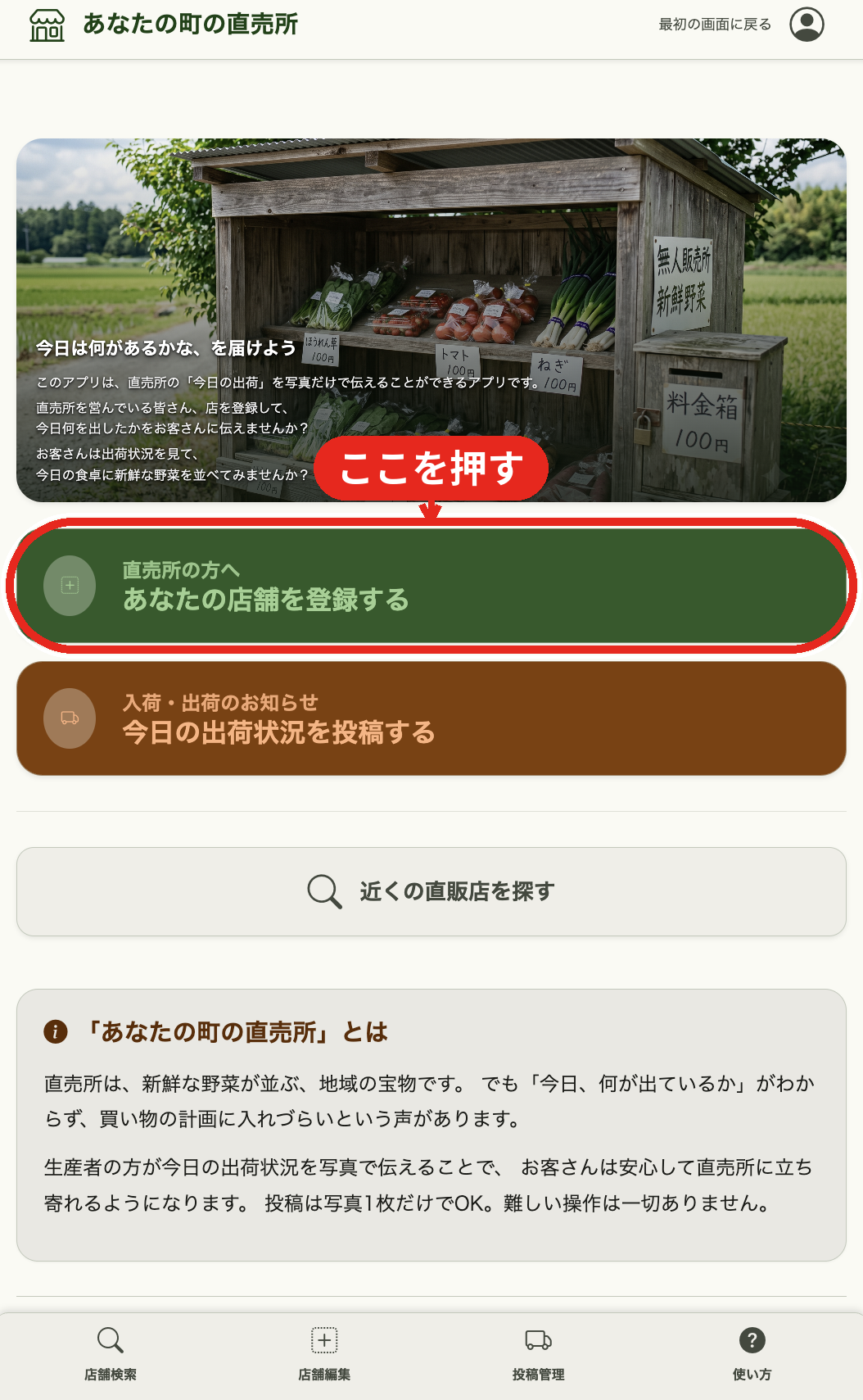
トップページを開き、緑色のボタンを押します
トップページのいちばん目立つ、緑色のボタン「あなたの店舗を登録する」を押します。
① トップページ(画面をすべて表示しています)
STEP 2
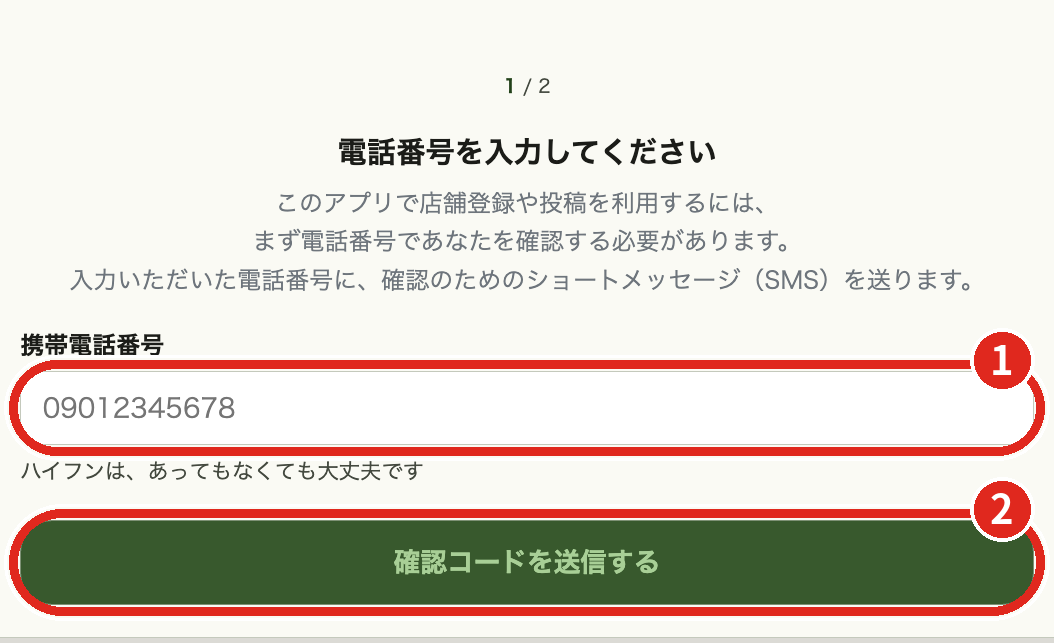
電話番号を入力して、送信します
①「携帯電話番号」の欄に、ご自分の携帯電話の番号を入力します。(ハイフン「-」は、あってもなくても大丈夫です)
②入力できたら、緑色の「確認コードを送信する」を押します。
① 番号を入力する場所 ② 送信するボタン
STEP 3
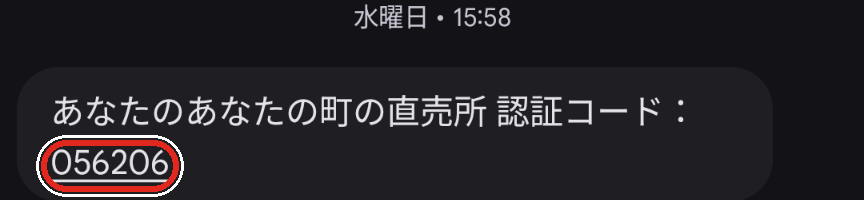
携帯電話にメッセージが届きます
少し待つと、さきほど入力した携帯電話に、短いメッセージ(SMS)が届きます。
メッセージに書かれている6桁の数字が「確認コード」です。この数字を覚えておいてください。
実際に届くメッセージの例(数字の部分が確認コードです)
STEP 4
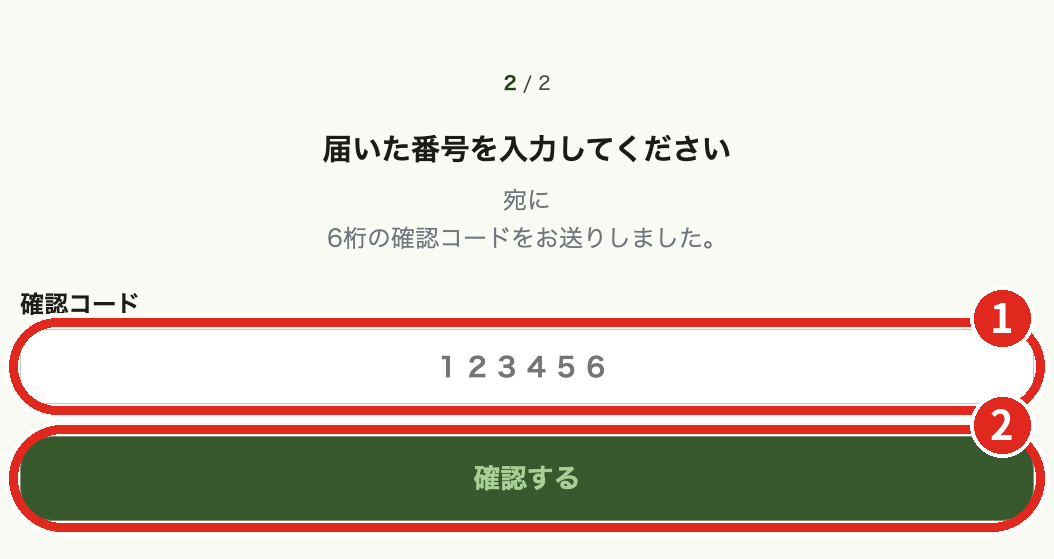
届いた確認コードを入力します
①「確認コード」の欄に、メッセージに書かれていた6桁の数字を入力します。
②入力できたら、緑色の「確認する」を押します。
① 確認コードを入力する場所 ② 確認するボタン
STEP 5
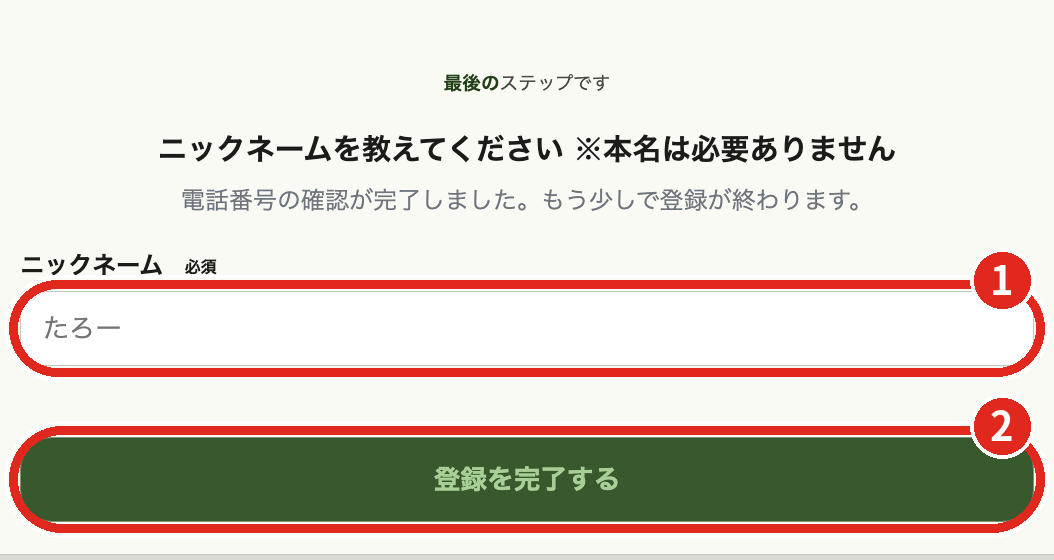
ニックネームを入力して、登録を完了します
①「ニックネーム」の欄に、好きな名前を入力します。(本名でなくて大丈夫です)
②入力できたら、緑色の「登録を完了する」を押します。
※「年代」「メールアドレス」は入力しなくても大丈夫です。
① ニックネームを入力する場所 ② 登録を完了するボタン
これで登録は完了です!