あなたの町の直売所
投稿を編集・削除する仕方
印刷用の文書を表示する①から順番に、ひとつずつ進めてください。むずかしい操作はありません。
はじめる前に、2つだけ確認してください
①ログインについて:まだログインしていない場合は、ボタンを押すと先にログイン画面が出ます。ログインが終わると、自動でつづきの画面に進みます。(ログインの仕方は「登録の仕方」の説明書をご覧ください)
②投稿について:この操作は、すでに投稿したものにだけできます。まだ投稿していない場合は、先に「今日の出荷を投稿する仕方」の説明書を見て、投稿してください。
画面いちばん下にある「投稿管理」を押します
どの画面からでも、いちばん下に4つのボタンが並んでいます。その中の「投稿管理」を押します。

① 画面いちばん下にある「投稿管理」ボタン
お店を選びます
お店の一覧が出てきます。編集・削除したい投稿があるお店を選びます。
※お店を1つしか登録していない場合も、この画面が出ます。そのお店を押してください。
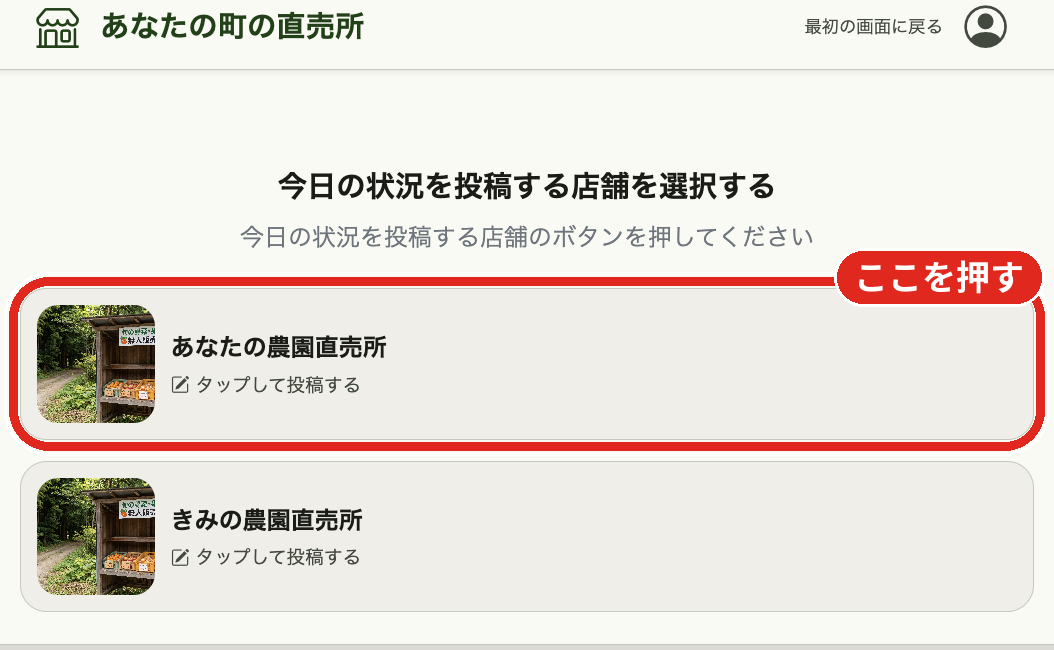
① お店を選ぶ場所
編集・削除したい投稿を選びます
選んだお店の投稿一覧が出てきます。内容を変えたい・消したい投稿のカードを押します。
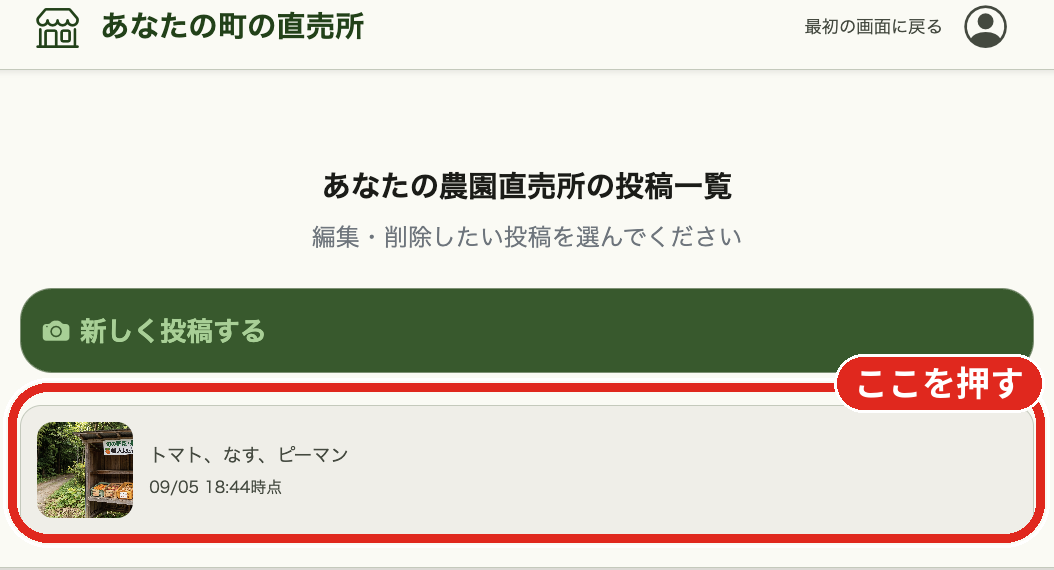
① 投稿を選ぶ場所
投稿の詳細画面が出ます
①内容を書き直したいときは、「この投稿を編集する」を押します。
②すぐに削除したいときは、「この投稿を削除する」を押します。

① 編集するボタン ② 削除するリンク
写真を変えたい場合
写真の部分をタップすると、新しい写真を選べます。
※変更したい項目だけ書き換えれば大丈夫です。他の項目は、そのままで構いません。
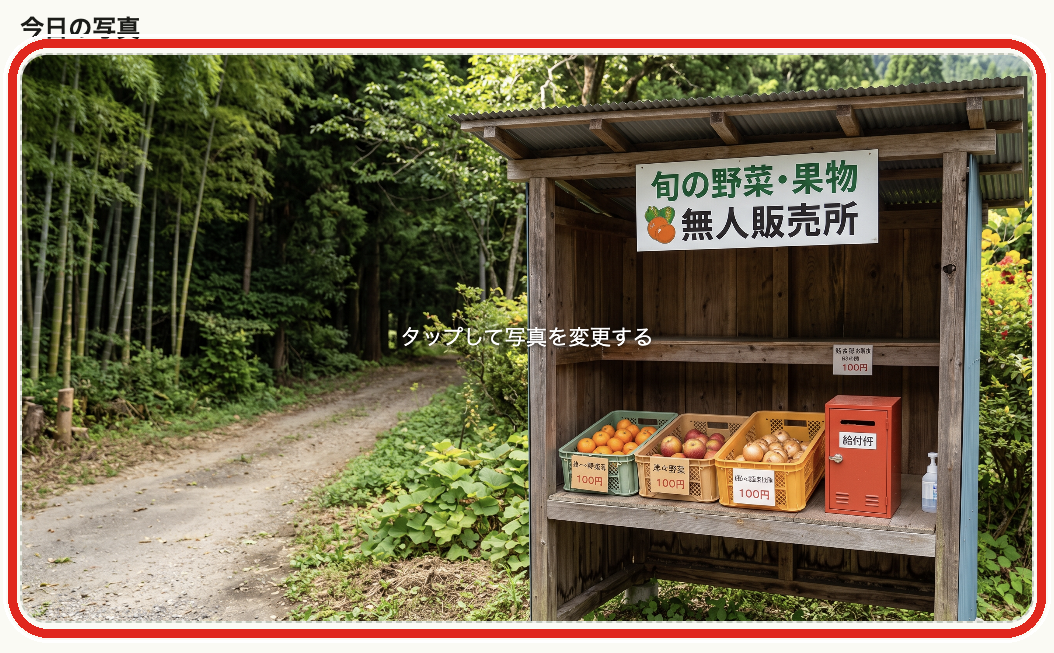
① 写真を変える場所
今日の商品・今日の一押しを確認します
これまで投稿した内容が、あらかじめ入っています。変えたい部分だけ書き直してください。
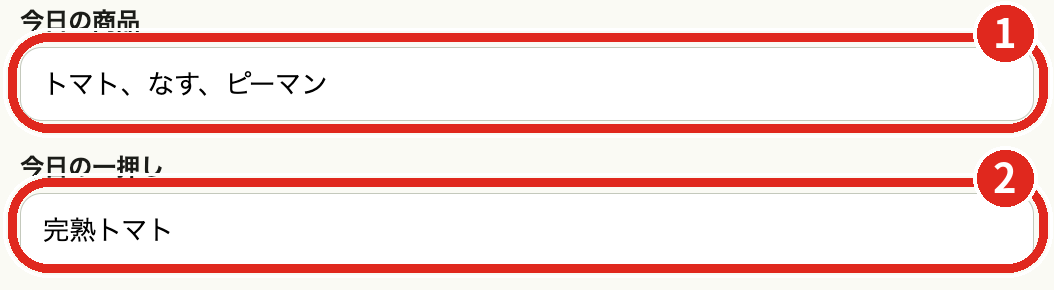
① 今日の商品 ② 今日の一押し
コメント・明日の予定を確認します
こちらも、これまでの内容が入っています。変えたい部分だけ書き直してください。
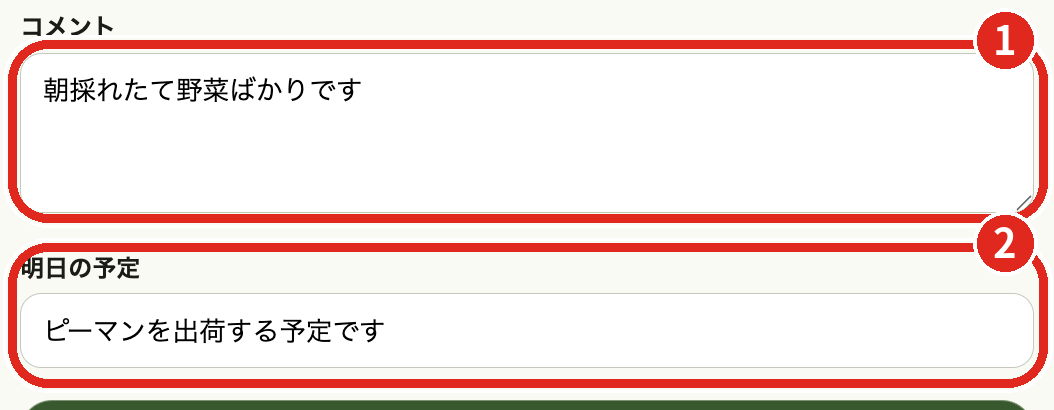
① コメント ② 明日の予定
「この内容で保存する」を押します
書き直しが終わったら、緑色の「この内容で保存する」を押します。これで変更は完了です。
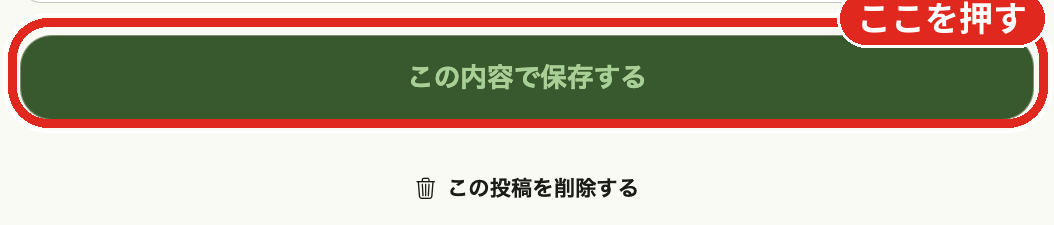
① 保存するボタン
ここまでで、投稿の変更は完了です。
ここから先は、投稿を「削除」する方法です。削除すると元に戻せないので、よく確認してから進めてください。
投稿を削除する前に
投稿を削除すると、その投稿はすべて消えてしまいます。あとから元に戻すことはできません。
方法①:投稿の詳細画面から削除する
STEP4の画面(投稿の詳細画面)で、「この投稿を削除する」を押します。
② この投稿を削除するリンク(詳細画面のいちばん下)
方法②:編集する画面からも削除できます
STEP8の画面(投稿を編集する画面)をいちばん下までスクロールすると、「この投稿を削除する」というリンクがあります。こちらからも削除できます。
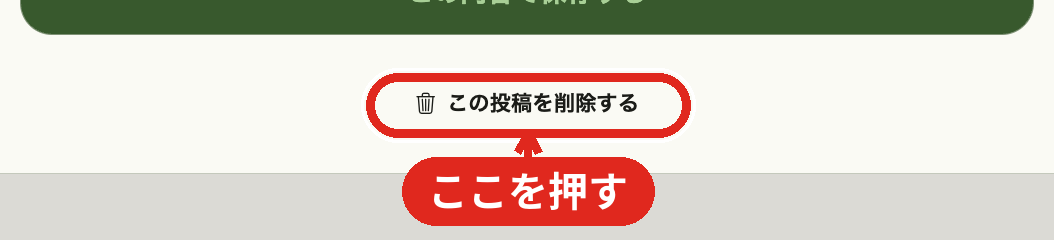
① この投稿を削除するリンク(編集画面のいちばん下)
確認の画面が出たら、よく読んで選びます
①「この投稿を削除します。よろしいですか?」という確認が出ます。
②やめたいときは「キャンセル」を押します。削除してよければ「OK」を押します。
※迷ったときは「キャンセル」を押せば、何も変わりません。安心して押してください。
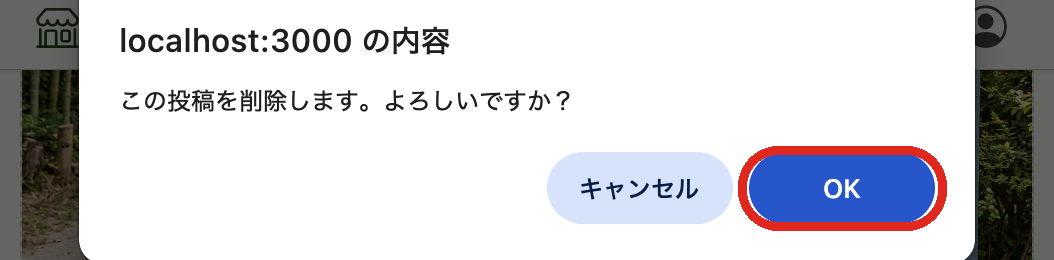
①② 確認の画面(赤い枠がOKボタン)
これで投稿の編集・削除は完了です!