あなたの町の直売所
今日の出荷を投稿する仕方
印刷用の文書を表示する①から順番に、ひとつずつ進めてください。むずかしい操作はありません。
はじめる前に、2つだけ確認してください
①ログインについて:まだログインしていない場合は、ボタンを押すと先にログイン画面が出ます。ログインが終わると、自動でつづきの画面に進みます。(ログインの仕方は「登録の仕方」の説明書をご覧ください)
②お店の登録について:この投稿は、すでに登録したお店にだけできます。まだお店を登録していない場合は、先に「店舗登録の仕方」の説明書を見て、お店を登録してください。
トップページの「今日の出荷状況を投稿する」を押します
トップページにある、茶色いボタン「今日の出荷状況を投稿する」を押します。
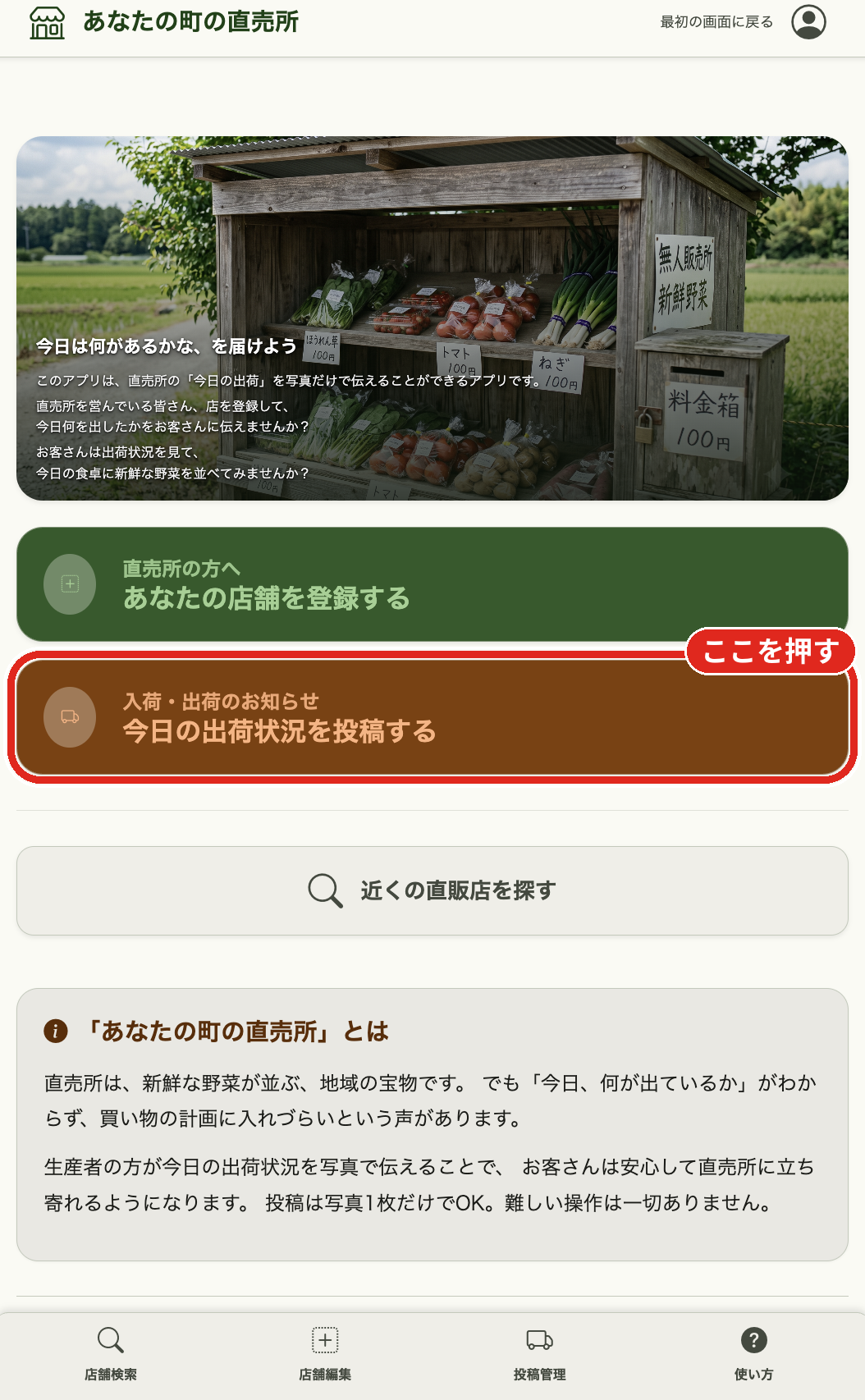
① トップページ(画面をすべて表示しています)
投稿するお店を選びます
登録したお店の一覧が出てきます。今日の状況を投稿したいお店を選んで押します。
※お店を1つしか登録していない場合も、この画面が出ます。そのお店を押してください。
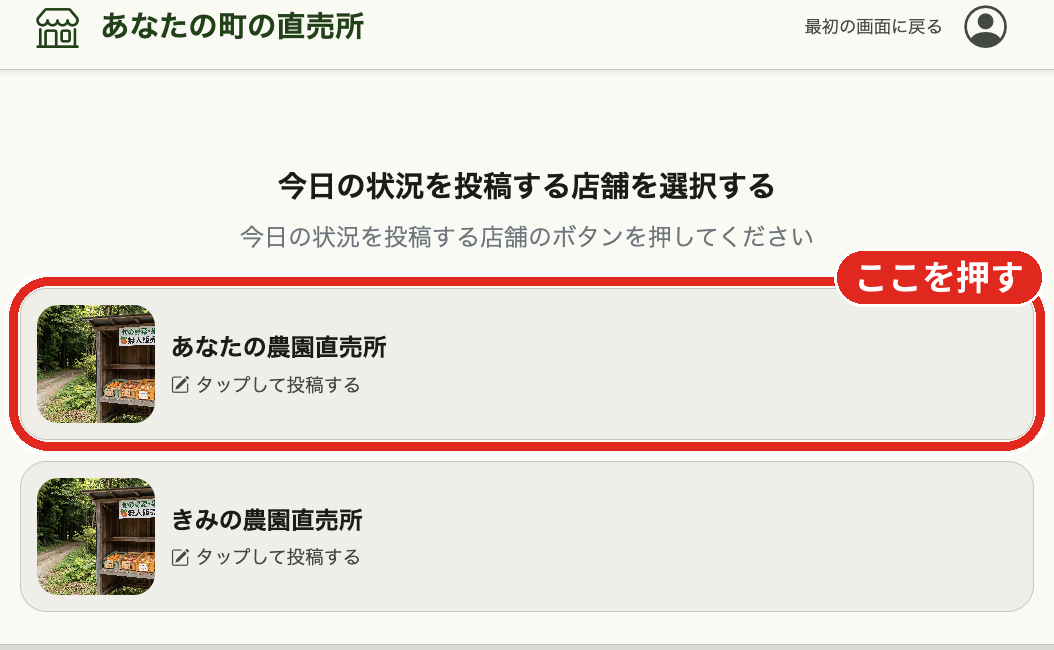
① お店を選ぶ場所(お店の名前や写真が書かれたカード)
「新しく投稿する」を押します
選んだお店の、これまでの投稿の一覧が出てきます。いちばん上にある、緑色のボタン「新しく投稿する」を押します。
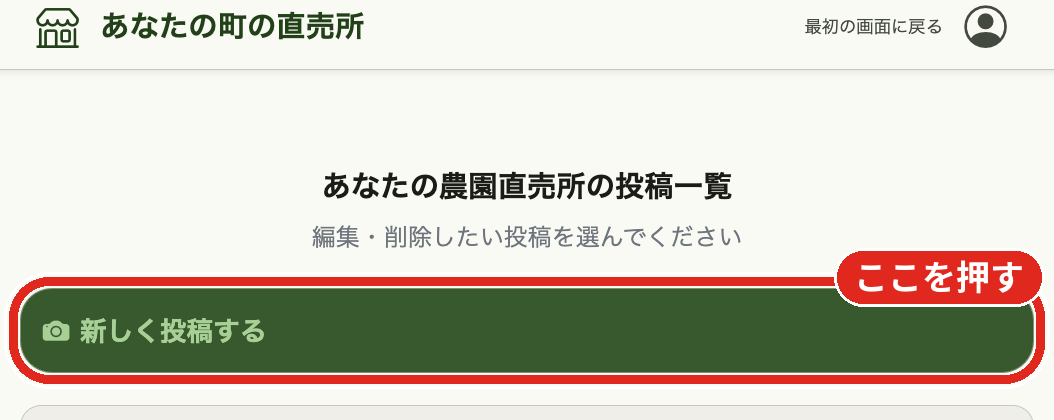
① 新しく投稿するボタン
「今日の写真」をタップして、写真を選びます
四角い枠の部分をタップすると、カメラで新しく写真を撮るか、すでに撮ってある写真を選ぶか、たずねられます。
今日、直売所に並べた野菜や果物の写真を選んでください。写真は1枚だけで投稿できます。
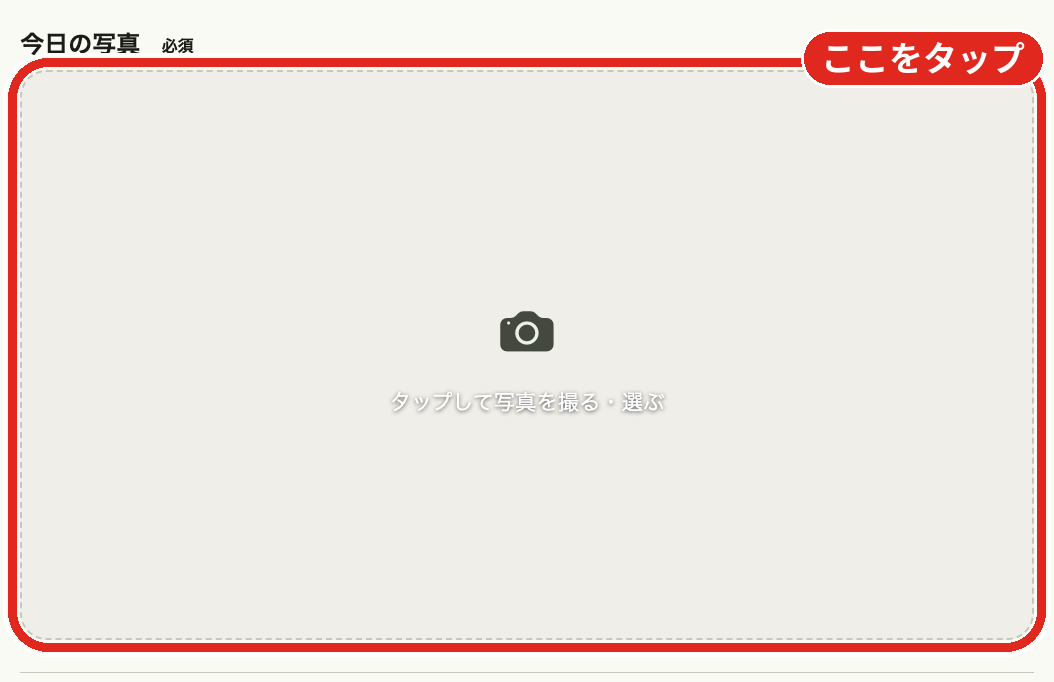
① 写真を選ぶ場所
もっと詳しく書きたい方は(任意)
写真だけでも投稿できます。今日の商品やコメントも書きたい場合は、「さらに詳しく入力する(任意)」を押すと、追加で入力できる項目が出てきます。
※急がなくて大丈夫です。写真だけ投稿して、あとから書き足すこともできます。

「さらに詳しく入力する」を押すと開きます
開いた項目には、こんなことを書きます(任意)
①今日の商品:今日出した野菜や果物を、自由に書きます。(例:トマト、きゅうり、なす)
②今日の一押し:とくにおすすめしたいものを書きます。(例:採れたて完熟トマト)
③コメント:お客さんに伝えたいひとことを書きます。(例:今朝収穫したばかりです)
④明日の予定:明日出す予定のものがあれば書きます。(例:明日はピーマンも出す予定です)
※すべて入力しなくても大丈夫です。あとから書き直すこともできます。
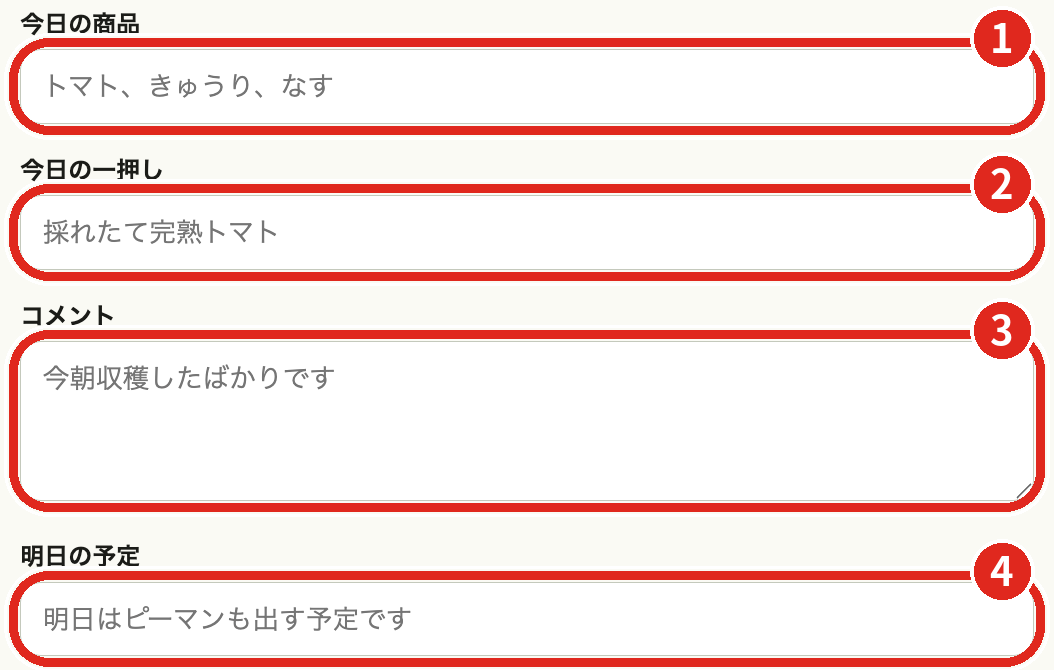
①〜④ それぞれの入力欄
「この内容で投稿する」を押します
写真(と、書いた場合は詳しい項目)を確認したら、緑色の「この内容で投稿する」を押します。

① 投稿するボタン
これで今日の出荷の投稿は完了です!